Blog

  • ESP32でMQTTメッセージを受け取る

    ESP32でMQTTメッセージを受け取る

    このレッスンでは、ESP32開発ボードをUSBで給電してPC上の「ESP32 Wi‑Fi / MQTT」操作画面からWi‑Fi接続→MQTTブローカー接続→特定トピックの購読を行い、PC側から送信したテストメッセージをESP32側で受け取れる状態にする手順を学びます。初心者向けに操作は短く、確認ポイントを絞って説明します。

    今回できるようになること

    今回できるようになること

    ESP32開発ボードをUSBで動かし、PC上のESP32用操作画面からWi‑FiとMQTTブローカーへ接続し、指定トピックを購読してPCから送信したテストメッセージを受信・表示できるようになります。成功すれば、ESP32がネットワーク経由でメッセージを受け取れることを確認できます。

    Labで使う IT / Tech 用語

    • Wi‑Fi:無線LANの接続。SSID(ネットワーク名)とパスワードで接続し、接続後にIPアドレスを取得します。
    • MQTT:軽量なメッセージ送受信プロトコル。端末はブローカー(仲介サーバ)に接続してPublish/Subscribeを行います。
    • ブローカー(Broker):MQTTメッセージの仲介役。端末はここに接続してトピック単位で通信します(例: test/topic)。
    • トピック(Topic):メッセージのチャンネル名。購読(Subscribe)したトピックに送られたメッセージを受け取ります。

    今回やること(Mission Plan)

    このレッスンでは、ESP32をUSBで給電し、PC上の『ESP32 Wi‑Fi / MQTT』操作画面から以下を順に実行して結果を確認します:1) Wi‑Fiに接続、2) MQTTブローカーへ接続、3) 指定トピックを購読、4) PCからテストメッセージを送ってESP32で受信表示を確認する、という一連の流れです。

    まず始めに機器の接続とアプリの起動を確認します。Lab本編では操作は画面上のボタンや入力欄だけで完結し、長いコマンド入力やファームウェア書き込みは含みません。実際にやる範囲は接続と1回のPublish/Subscribeの確認に限定します。

    使う機器

    • 開発基板:USB給電とMQTTクライアント動作を実行する主役の開発基板。教材ファームウェアが書き込まれていることが前提。
    • PC:ESP32用の操作パネル(ESP32 Wi‑Fi / MQTT)や必要ならSerial Monitorを表示して設定・結果を確認する操作端末。

    安全ルール

    • 公衆Wi‑Fiや第三者ネットワークは使わず、隔離したテストSSIDを利用してください。
    • 教材ファームウェアが事前に書き込まれていることを確認してから始めてください。

    Interactive Lab

    ここまで確認した仕組みを、実際に操作しながら試します。Terminalでコマンドを実行したり、生成されたファイルやログを開いたりしながら、処理がどのように進むのか確認していきます。

    記事の内容をもとにした仮想教材です。操作し、表示された結果を確認してください。

    Lab Debrief

    Labが終わったら、実際に行った操作を画面を見ながら振り返ります。作業台の接続、実行したコマンド、その結果として作られたログやファイルを順番に確認し、「何をしたのか」「なぜこの結果になったのか」を整理します。


    実習前のチェックと操作の流れ

    始める前に確認する項目:ESP32に教材ファームウェアが書かれているか、USBケーブルでPCと接続されているか、テスト用SSIDとMQTTブローカーのホスト名・ポート・トピックが控えてあるかを確認してください。操作用アプリはPC上の『ESP32 Wi‑Fi / MQTT』(Device Tools風のUI)を使います。必要ならSerial Monitorで接続状態を覗けますが、原則はアプリのUIで操作します。

    操作の流れ(画面操作で完了する短い手順): PCでアプリを開く → ESP32が接続されていることを確認(Device Connected) → Wi‑FiのSSIDとパスワードを入力して接続 → ブローカー情報(ホスト/ポート/認証)を入力して接続 → Subscribeボタンでトピックを購読 → PCから同じトピックへメッセージをPublishして受信を確認、という順序です。各操作の直後に画面の状態表示(例: “Wi‑Fi: Connected (SSID)”)を確認してください。

    実習後の解説と注意点

    成功の目安は次の表示が確認できることです:アプリに『Device: Connected』または『Power: ON』、『Wi‑Fi: Connected (SSID)』とIPアドレス、『MQTT: Connected to broker』、そしてSubscribe後にPublishしたテストメッセージが受信ログに表示されること(例: “hello”)。これらが揃えばESP32がブローカー経由でメッセージを受け取れると判断できます。

    注意点:表示だけでは通信が暗号化されているかは分かりません。実運用では必ずブローカーの認証(ユーザー名/パスワード)やTLSを有効にし、ESP32の設定でもTLSをオンにしてください。また、IoT機器は可能なら隔離ネットワーク(ゲストSSIDやVLAN)に配置してください。

    まとめと次に進むための提案

    このレッスンでESP32がWi‑FiとMQTTでメッセージの受信ができることを確認できれば、次はローカルにMosquittoを立ててTLS証明書やユーザー管理を試したり、ESP32側でセンサー値をPublishするようにファームを拡張するステップへ進めます。どちらも今回の手順を踏まえれば自然に取り組めます。
  • USB-TTLで開発板の起動ログを読む

    USB-TTLで開発板の起動ログを読む

    このレッスンでは、USB‑TTLアダプタを使って開発基板のUART(シリアル)出力、特に電源投入時の「起動ログ」をPC上のSerial Monitorで読み取れるようになります。文字化けやリセットの兆候(短時間に同じメッセージが繰り返される)を見分け、まずできる簡単な切り分け手順を実行できることを目標にします。

    今回できるようになること

    今回できるようになること

    USB‑TTLアダプタを用いて、開発基板の起動時に流れるシリアルログ(起動メッセージ)をPCで表示できるようになります。表示されたログから文字化けか再起動の兆候かを識別し、まず試すべき簡単な対処(ボーレート変更、配線/電源チェック)を実行できます。

    Labで使う IT / Tech 用語

    • UART: 基板がテキストやバイト列を送るためのシリアル通信用インターフェースの一種。TX(送信)/RX(受信)/GND(接地)を使う。
    • Baud Rate(ボーレート): シリアル通信の速度。例: 115200、9600。速度が合わないと文字化けする。
    • TX / RX: TXは送信、RXは受信。配線はUSB‑TTLのTX→基板のRX、USB‑TTLのRX→基板のTXにする。
    • Serial Monitor(シリアルモニタ): PC上でUARTのデータを表示するアプリ。Port(COM番号や/dev/tty)とBaudを設定してOpenする。
    • シリアルポート(COM/tty): OSが割り当てるUSB‑TTLの接続点。WindowsはCOM番号、Linux/macOSは/dev/ttyUSB0など。

    今回やること(Mission Plan)

    今回やること

    このレッスンでは、まず機器の電圧と配線を確認してからUSB‑TTLと開発基板を接続します。次にPCのSerial Monitorで正しいPortとBaudを選んでOpenし、起動ログを観察します。文字化けや連続リセットの兆候を確認したら、順にボーレート変更や電源・配線の簡易チェックを行います。

    範囲と注意: ここでは物理配線とシリアル表示・簡単な切り分け(ボーレート/電源/周辺回路の切り離し)までを扱います。ファームウェア改修やJTAGデバッグ、電源回路の詳細解析は含みません。

    使う機器

    • 開発基板:UARTで起動ログを出力する対象。電圧仕様(3.3V等)は事前に確認する
    • PC:USB経由でUSB‑TTLを接続し、Serial MonitorアプリでUART出力を表示・保存する
    • USB-TTLアダプタ:今回の操作で使う機器です。

    安全ルール

    • 基板とUSB‑TTLは論理電圧(通常3.3V)を必ず合わせること。
    • 配線は電源OFFで行い、GNDは必ず共通接地にすること。
    • 他人の機器やネットワークへ無断で接続しないこと。

    Interactive Lab

    ここまで確認した仕組みを、実際に操作しながら試します。Terminalでコマンドを実行したり、生成されたファイルやログを開いたりしながら、処理がどのように進むのか確認していきます。

    記事の内容をもとにした仮想教材です。操作し、表示された結果を確認してください。

    Lab Debrief

    Labが終わったら、実際に行った操作を画面を見ながら振り返ります。作業台の接続、実行したコマンド、その結果として作られたログやファイルを順番に確認し、「何をしたのか」「なぜこの結果になったのか」を整理します。


    準備と配線の確認/実行前チェック

    準備と配線の確認

    実際に接続する前に次を確認してください。

    • 基板のUARTが3.3Vロジックであることをマニュアルで確認する。5V想定はしない。
    • USB‑TTLアダプタを3.3Vモードに切り替えられる場合は切替位置を確認する。
    • 作業は電源OFFの状態で配線をする。配線完了後に電源を入れる。

    配線手順(要点)

    1. USB‑TTLとPCをUSBケーブルで接続する(ドライバが必要なら事前にインストール)。
    2. USB‑TTLのGNDを基板のGNDへ接続する(共通接地が最優先)。
    3. USB‑TTLのTXピンを基板のRXへ、USB‑TTLのRXピンを基板のTXへ接続する。
    4. 配線を目視で確認したあと基板とPCへ電源を投入する。

    ログの見方と簡単な切り分け手順

    ログの見方と切り分け

    Serial MonitorをOpenしたら、表示される文字列を観察します。次の3パターンを基準に原因を絞ります。

    • 文字化けが出る: まずBaud Rateを115200→9600の順に切り替えてみる。多くの開発ボードは115200だが、例外がある。
    • 一回だけ短いメッセージが出て止まる: 起動は進んでいる可能性が高い。電源後の最後の行やプロンプトの有無を確認する。
    • 同じブロックが短時間で何度も繰り返す: 再起動(リセット)ループの可能性。電源不足、ソフト例外、外付け回路の短絡などを疑う。

    簡単な対処手順(優先順)

    1. Baud Rateを変更して文字化けが解消するか確認する(115200→9600)。
    2. GNDが接続されているか再確認。接触不良で不安定になることがある。
    3. 別のUSBポート・ケーブルでPCの給電を試す。電流供給不足は再起動の一因。
    4. 外付けセンサやモジュールを外して再現性を確認する(周辺回路が原因かを切り分ける)。

    注意: シリアルログは手掛かりを与えるものです。内部バグや電源品質の詳細解析には追加の測定器やデバッグが必要です。

    まとめと次の一歩

    まとめと次の一歩

    到達点: USB‑TTLで基板のUARTを読み、文字化けの有無や再起動の兆候を判別できるようになりました。まずはBaudの切替、GND/配線/電源の確認で多くの問題が解決します。

    次に試すことの例: ログをファイル保存して長時間観察する、マルチメータで基板の3.3V電圧を測る、ログに情報が足りない場合はファームウェア側でログ出力を増やすか、詳細デバッグ(JTAG等)を検討してください。

  • SDRでFM帯の電波を見てみる

    SDRでFM帯の電波を見てみる

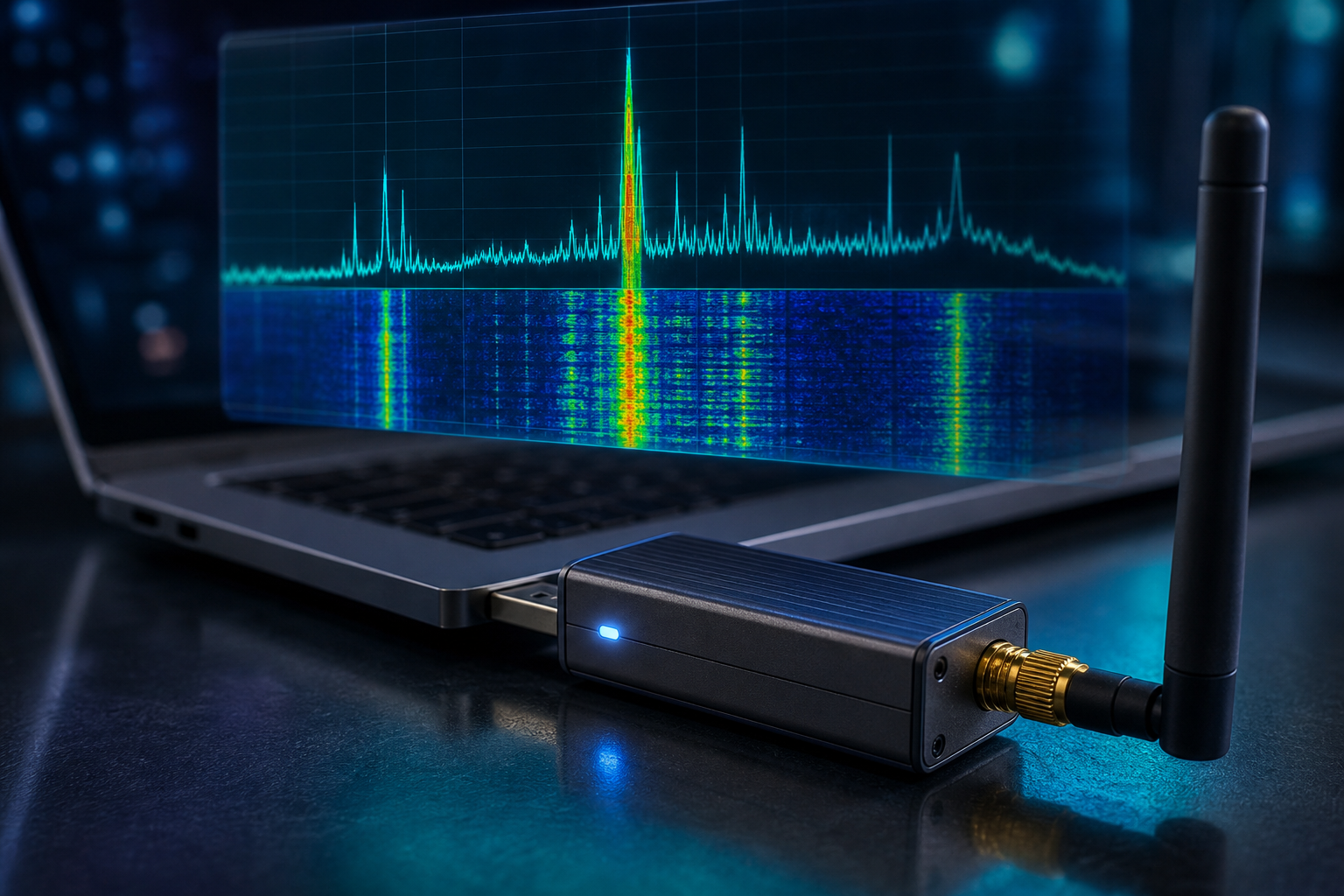
    このレッスンでは、PCに接続した小さなSDR受信機(USBドングル)とアンテナを使って、FM放送帯(約88–108 MHz)を「見る」方法を学びます。短時間の操作でスペクトルとウォーターフォール表示から放送局の周波数ピークを見つけられるようになることを目標にします。ソフトは本教材の「SDR Receiver」UIを想定しています。

    このガジェットで何ができる?

    短く説明

    SDR受信機とアンテナを使うと、空中を飛ぶ電波をPC上で可視化できます。本レッスンではFM放送帯の「どの周波数に局があるか」を視覚的に見つけることを目標にします。

    もう少し詳しく

    実際にはUSB接続のSDRドングルがアンテナ信号を取り込み、PCのソフトがスペクトル(周波数ごとの強さ)やウォーターフォール(時間経過での強さ)を表示します。聞く操作は副次で、まずは『見る』ことを学びます。

    先に押さえるポイント

    1. 主役はSDR受信機(USBドングル)と受信用アンテナ。PCは表示と操作をする端末です。
    2. このLessonは受信だけを扱います。送信は行わないでください。
    3. 表示の見え方はアンテナ位置やGain設定で大きく変わります。少しずつ調整してみましょう。

    先に覚える4つの専門用語

    • SDR(Software Defined Radio):受信した電波をPCソフトで処理・表示する仕組みのこと。
    • スペクトル(spectrum):横軸が周波数、縦軸が信号強度のグラフ。山が局の位置を示します。
    • ウォーターフォール(waterfall):時間方向に並べた色の図。縦に続く線が継続的な信号です。
    • 周波数(frequency):電波の“高さ”を示す数値。FM放送は約88–108 MHzを使います。

    今回やること

    このレッスンでは、PCとSDR受信機+アンテナをUSBと同軸で接続し、受信ソフト(SDR Receiver)上で周波数、Gain、Modeを操作してFM帯(約88–108 MHz)のスペクトルとウォーターフォールを表示し、放送局のピークを見つけられるかを確認します。

    最初にUSB接続とソフトのデバイス選択が正しいかを確認します。その後、Interactive LabでStartを押して表示を観察します。Labでは受信表示の確認が主で、ドライバのインストールや送信、暗号通信の解析は行いません。機材一覧と安全条件は教材のカード(equipment / safety)を参照してください。

    使う機器

    • 受信用アンテナ (antenna; SDR受信用のアンテナ):空中のFM電波を集めてSDR受信機に渡す(アンテナケーブルをSDRのSIGNAL端子に接続)
    • PC:SDR受信ソフト(SDR Receiver)を動かし、周波数・Gain・モードを操作して表示を観察する端末

    安全ルール

    • 本演習は受信のみ。送信は法令違反となるため絶対に行わないでください。
    • 他人の私的通信の解析・公開を行わないでください。公開放送帯(FM放送等)の観察に限定してください。

    Interactive Lab

    ここまで確認した仕組みを、実際に操作しながら試します。Terminalでコマンドを実行したり、生成されたファイルやログを開いたりしながら、処理がどのように進むのか確認していきます。

    記事の内容をもとにした仮想教材です。操作し、表示された結果を確認してください。

    Lab Debrief

    Labが終わったら、実際に行った操作を画面を見ながら振り返ります。作業台の接続、実行したコマンド、その結果として作られたログやファイルを順番に確認し、「何をしたのか」「なぜこの結果になったのか」を整理します。


    実習:SDRでFM帯を受信して観察する

    ここにInteractive Labの操作UIが入ります。Labでは以下の動作を体験します:USBでSDRを接続し、受信ソフトのデバイス選択、周波数をFM帯に合わせてStartを押す、スペクトルとウォーターフォールの表示を観察する。Lab実行中に表示されたピークの周波数をメモしてください。

    実操作の詳細手順はLabのガイドに従ってください。本節は事前説明であり、操作そのものはLabパネルで行います。

    観察結果の見方と意味

    Startで表示されるスペクトルの横の山が『その周波数に電波源がある』ことを示します。ウォーターフォールで縦に続く明るい線があれば、時間的に継続した信号があります。山をクリックすると音が出るソフトもありますが、このLessonは視覚確認が目的です。

    もしピークが見つからない場合はアンテナの向き・接続を確認し、Gain(感度)を少し上げ下げしてみてください。短時間の変化で見え方が変わることがあります。

    トラブルシューティング(よくある問題と対処)

    • 表示が真っ暗:SDRがPCで選択されているか確認。USBが緩んでいないか、SDRのSIGNAL端子にアンテナが刺さっているかチェック。
    • ノイズしか見えない:Gainが高すぎるかもしれません。感度を下げて再試行してください。
    • 局が見つからない:屋内では受信が弱い場合があります。窓際や屋外で試すと改善することがあります。

    次の一歩とまとめ

    今回の目標は『スペクトルとウォーターフォールからFM放送局の周波数ピークを見つける』ことでした。慣れたら別の周波数帯を観察したり、表示を比較して局の幅や近接する信号の違いを学んでください。音声を聞く・録音する機能は別の学習になります。

    注意:SDRドングルのドライバやUIは製品ごとに異なります。実際の機器で試す場合は、対応OSやドライバ手順の確認が必要です。

  • ルーターのゲスト分離を設定して確認

    ルーターのゲスト分離を設定して確認

    このレッスンでは、家庭用ルーターの管理画面からゲスト用Wi‑Fi(Guest SSID)を有効にし、クライアント分離(Client Isolation)を設定して来訪者の端末が自宅のPCやNASに直接アクセスできないようにする手順を学びます。操作はPCのブラウザで管理画面にログインして項目を切り替えるだけです。初心者向けに用語解説と実際に確認すべき点を丁寧に示します。

    このガジェットで何ができる?

    何を達成するか(短く)

    来客用のWi‑Fiを分け、ゲストの端末が自宅LAN内の共有フォルダやNAS、プリンタ等へ直接アクセスできないようにします。設定はルーターの管理画面から数操作で完了します。

    どんな場面で役に立つか

    来客がネットだけ使えて自宅の機器を触れないようにしたい時に有効です。カフェやイベントの簡易公開Wi‑Fiと違い、家庭内機器の保護が目的です。

    先に押さえるポイント

    • 管理画面にログインできること:管理者ユーザ名/パスワードが必要です。
    • 表示ラベルは機種で違う:Guest/ゲスト/Guest Networkなど。
    • クライアント分離はゲスト端末同士やゲスト→メインLANの通信を制限しますが、機種差があります。

    先に覚える4つの専門用語

    • SSID: Wi‑Fiの名前(例: Home, HomeGuest)。端末一覧で見る名前です。
    • ゲストネットワーク(Guest SSID): 来客用に分けた別のSSID。自宅LANと論理的に区切ります。
    • クライアント分離(Client Isolation / AP Isolation): 同じSSID内の機器同士の直結(ファイル共有など)を防ぐ設定です。
    • 管理画面: ルーターの設定を行うWebページ。ブラウザで管理IPにアクセスして操作します。

    今回やること(Mission Plan)

    このレッスンでは、PCのブラウザからルーターの管理画面にログインし、ゲスト用SSIDを有効にしてクライアント分離をONにするまでを確認します。目標は「管理画面上でゲストSSIDが有効になり、Client Isolationが設定されている状態を作る」ことです。

    まずは接続と管理者情報を確認します。その後、管理画面でゲストSSIDを作成・有効化し、クライアント分離の項目を有効にします。Labでは管理画面の項目の位置を探し、設定を保存して状態を確認する操作を行います。実際の端末での到達試験(スマホからNASへ到達できない等)は記事の外で可能です。

    使う機器

    • PC:ブラウザでルーターの管理画面にアクセスし、設定を変更・確認する端末。
    • 家庭用ルーター(local-management対応の管理画面を持つ機器、router):Guest SSIDやClient Isolation等の設定を持つ機器。今回の主役ガジェットです。

    安全ルール

    • 管理者パスワードは他人に教えないでください。
    • ルーター設定を変更する前に現在の設定を控えておいてください。

    Interactive Lab

    ここまで確認した仕組みを、実際に操作しながら試します。Terminalでコマンドを実行したり、生成されたファイルやログを開いたりしながら、処理がどのように進むのか確認していきます。

    記事の内容をもとにした仮想教材です。操作し、表示された結果を確認してください。

    Lab Debrief

    Labが終わったら、実際に行った操作を画面を見ながら振り返ります。作業台の接続、実行したコマンド、その結果として作られたログやファイルを順番に確認し、「何をしたのか」「なぜこの結果になったのか」を整理します。


    準備と接続確認

    何を確認するか:PCがルーターに接続されている(有線または管理用SSID)、管理者アカウントを用意すること。管理IPの例としては 192.168.0.1 や 192.168.1.1 が多いですが、機種や設定で異なります。

    次にすること:ブラウザ(Chrome等)を開き、ルーターの管理IPをアドレス欄に入力してログイン画面が出ることを確認してください。ログインに失敗したらパスワードを確認し、初期設定のままならルーター本体のラベルやマニュアルを参照してください。

    管理画面でゲストSSIDを有効にする

    一般的な流れ(表示は機種で異なります): ブラウザで管理画面にログインし、メニューの Wireless や Guest を探します。そこに Guest Network や ゲストネットワークの項目があります。

    操作例(各項目の直後に結果確認):

    1. Guest Network を開く → Guest SSID を Enable(有効化)します。設定後、ページ上で「Enabled」や「有効」の表示を確認します。
    2. SSID 名(例: HomeGuest)を入力し、必要ならパスワード(WPA2等)を設定して保存します。保存後にSSIDが無線一覧に現れるか確認します。
    3. Client Isolation(クライアント分離)や AP Isolation を ON にして保存します。ONにした直後に設定画面で状態が切り替わっていることを確認してください。

    何をしたか:ゲストSSIDを作り、端末同士やゲスト→メインLANを隔離する設定を有効化しました。次に見るところ:管理画面のステータス表示と、端末の無線一覧でSSIDが見えるかを確認します。

    設定後の簡単な動作確認(目視テスト)

    管理画面上で『有効』になっていることをまず確認します。次に実機での簡易チェック例(実機検証はLab外で行う場合があります):

    • スマホをゲストSSIDに接続してインターネットに接続できるか確認します(IDEAL: インターネットは利用可能)。
    • 同じスマホからメインLANの機器(PCやNAS)のローカルIPにブラウザでアクセスしてみる:到達しない(タイムアウトや認証画面が出ない等)が期待されます。

    結果の見方:インターネットにつながるがローカル機器へ到達できないなら、ゲスト分離は機能しています。逆にローカル機器に到達できる場合は分離が不十分です(次のセクション参照)。

    トラブルシュートと機種差

    項目が見つからない、あるいは期待通りに分離できない場合のチェック:

    • 設定名の違い: AP Isolation / Inter‑Client Isolation / Guest Access など別名の可能性があります。機器のマニュアル内を検索してください。
    • 簡易なゲスト機能は『SSIDを分けるだけ』で内部の分離を行わない機種があります。その場合はVLAN設定やファームウェア更新、または別機種の購入を検討します。
    • ISP支給のルーターは一部機能を制限していることがあります。ISP窓口やマニュアルで確認してください。

    必要ならルーターのバックアップ(設定のエクスポート)を取り、変更後の状態を保存しておきましょう。

    まとめと次のステップ

    今回の目標は、管理画面上でゲストSSIDを有効にしクライアント分離をONにすることでした。設定が『有効』になり、ゲスト端末がインターネットへは接続するがメインLAN機器へ到達できないなら成功です。

    次に進めるなら、ゲストを別VLANに割り当てる、ゲストの帯域制限(QoS)を設定する、ゲストのアクセス時間制限を設ける、といった追加防御を検討してください。

  • 自宅ルーターでUPnPと遠隔管理を確認

    自宅ルーターでUPnPと遠隔管理を確認

    このレッスンでは、あなたの家庭用ルーターのローカル管理画面をブラウザで開き、UPnP(機器が自動で外部向けの通信ルールを作る機能)と遠隔管理(インターネット側から管理画面へアクセスできるか)という2つの項目が表示されているかを確認します。設定変更は任意で、まずは表示の場所と「有効/無効」の状態を記録することを目的とします。

    このガジェットで何ができる?

    学べること

    ルーターの管理画面でUPnPと遠隔管理の表示場所と状態(有効/無効)を見つけられるようになります。表示を見つけるだけで、すぐに設定を変える必要はありません。

    期待する効果

    これらの表示を把握していれば、後で不要な機能を無効化したり、必要な対策(強いパスワード、アクセス元制限など)を考えられます。

    先に押さえるポイント

    1. PCはルーターと同一LANに接続しておく(同じWi‑FiまたはLANケーブル)。
    2. 管理画面のアドレス(例:192.168.1.1等)と管理者ログイン情報を手元に用意する。
    3. 表示が見つからなければ項目名はメーカーで異なるため、メニューを広く探すかマニュアルを確認する。

    先に覚える4つの専門用語

    • UPnP(Universal Plug and Play):家庭内機器が自動でルーターに通信ルール(ポート開放)を作れる仕組み。便利だが外部リスクの可能性あり。
    • Remote Management/Remote Access:インターネット経由でルーター管理を行える機能。通常は無効が安全。
    • LAN(Local Area Network):家の中のネットワーク。PCとルーターが同じLANにあることが前提。
    • 管理画面(Webコンソール):ブラウザで開くルーターの設定画面。設定の表示・変更を行う場所。

    今回やること(Mission Plan)

    このレッスンでは、PCからルーターのローカル管理画面へアクセスし、UPnPと遠隔管理(Remote Management/Remote Access)の表示を見つけて、現在の状態(有効/無効)をスクリーンショットやメモで記録します。設定の変更は任意で、まずは『表示を見つける』ことが目的です。

    流れはシンプルです。1) PCをルーターのLANに接続、2) ブラウザで管理画面にログイン、3) メニューでUPnPと遠隔管理を探して状態を記録します。実際の設定変更や外部からのアクセス確認(ポート走査など)は行いません。

    使う機器

    • PC:ルーターの管理画面を開いて表示を確認し、スクリーンショットやメモを取るために使います。
    • Home Router (Lab demo interface; model varies):ローカル管理画面でUPnPやRemote Management等の設定項目がどのように表示されるかを確認する主役デバイスです。

    安全ルール

    • 必ず自分が所有・管理しているルーターだけで作業すること。
    • 設定を変更する場合は影響を理解してから行い、変更前に状態を記録すること。
    • ログイン情報は第三者と共有しないこと。

    Interactive Lab

    ここまで確認した仕組みを、実際に操作しながら試します。Terminalでコマンドを実行したり、生成されたファイルやログを開いたりしながら、処理がどのように進むのか確認していきます。

    記事の内容をもとにした仮想教材です。操作し、表示された結果を確認してください。

    Lab Debrief

    Labが終わったら、実際に行った操作を画面を見ながら振り返ります。作業台の接続、実行したコマンド、その結果として作られたログやファイルを順番に確認し、「何をしたのか」「なぜこの結果になったのか」を整理します。


    事前準備

    準備は短くシンプルです。まずPCをルーターの同一LANに接続します(Wi‑Fiで同じSSIDに接続するか、LANケーブルで直結)。次に管理画面のアクセス先(よくある例:http://192.168.1.1 や http://192.168.0.1)と管理者アカウントのユーザー名/パスワードを用意します。わからない場合はメーカーのマニュアルを参照してください。

    注意:ログイン情報が不明なら試行錯誤は避け、初期化やサポートを検討してください。

    管理画面での確認手順(実習の流れ)

    実際の操作はブラウザ中心で、次の3つの小さな操作に分かれます。各操作は短時間で済みます。

    1. ブラウザでルーターのアドレスを開き、ログイン画面を表示する。期待する表示:ユーザー名/パスワード入力欄。
    2. 管理者アカウントでログインする。期待する表示:ルーターのダッシュボードやメニュー。
    3. メニュー内で “UPnP” や “Remote Management” といった項目を探す(メニュー名は後述)。見つかったら画面全体のスクリーンショットやメモで現在の状態を記録する。

    どの操作の後も、表示された状態が何を意味するかをメモしておくと後で役立ちます(例:「UPnP:有効 → 家庭内機器が自動でポートを開ける状態」)。

    メニューの探し方と項目名の例

    メーカーやモデルによって表記が異なります。見つけにくいときは以下の候補を順に探してください。

    • UPnP:”UPnP”、”Universal Plug and Play” などそのままの表記が多い。
    • 遠隔管理:”Remote Management”、”Remote Access”、”Administration”、”Web Access”。
    • 関連しやすいメニュー:”Advanced”、”Security”、”WAN”、”Administration”。

    ヒント:管理画面に検索ボックスがあればキーワード検索(例:”UPnP”)が早いです。クラウド統合ルーターではローカルUIが限定される場合があるので、製品マニュアルを確認してください。

    表示の読み方とおすすめの対応

    見つけた表示の読み方は単純です。項目が「有効/ON」ならその機能が動いている状態、「無効/OFF」なら停止しています。意味合いと簡単な推奨は次の通りです。

    • UPnPが有効:ゲーム機やスマート家電の利便性が増しますが、不要なら無効化を検討します。無効化前に影響のある機器を確認してください。
    • 遠隔管理が有効:外部から管理画面へ接続できるため通常は無効化が安全です。どうしても外部管理が必要なら接続元IP制限や強いパスワードを設定してください。

    よくあるトラブルと対処のコツ

    ・管理画面にアクセスできない:PCのネットワーク設定でデフォルトゲートウェイ(ルーターのIP)を確認し、ブラウザでそのIPを開きます。LANケーブル接続で試すと安定します。
    ・ログインできない:誤入力を避け、Caps Lockを確認。どうしても分からなければ取扱説明書の初期化手順を検討してください。
    ・項目が見つからない:UI内の検索、製品マニュアル、またはメーカーのサポートページを参照してください。

    まとめと次にできること

    まずは管理画面上でUPnPと遠隔管理の表示場所と状態を見つけ、スクリーンショットやメモで残すことで現状把握ができます。不要な機能は無効化を検討し、その際は影響範囲を確認してから行ってください。次は必要に応じて各機能の設定変更や、強い管理パスワードの設定などに進むと安全性が高まります。

    参考:ルーターの付属マニュアルやメーカーサポートページを参照してください。

  • ルーター管理画面で安全設定を確認

    ルーター管理画面で安全設定を確認

    このレッスンでは、自宅のルーターの管理画面にブラウザで入って「管理者パスワード」と「ファームウェアの自動更新」設定を確認・必要なら保存する方法を学びます。操作はPC(または同一LANのスマホ)を使い、実際の書き換えは最小限に留める設計です。

    このガジェットで何ができる?

    このガジェットで何ができる?

    ルーターの管理画面を通じて、誰が設定を変えられるか(管理者パスワード)と、機器のソフト更新が自動で行われるか(自動更新)を確認・設定できます。

    学習のゴール

    ブラウザで管理画面にログインして、管理者パスワードが強いか、自動更新が有効かを確認できるようになることが目標です。

    先に押さえるポイント

    • PCはルーターと同じネットワーク(LANケーブルか同一SSIDのWi‑Fi)に接続する。
    • 管理画面のログインはブラウザで行う。アドレスはルーター底面の記載かマニュアルを確認する。
    • 設定を変える前に現在の設定をメモしておくと、問題発生時に戻せる。

    先に覚える4つの専門用語

    • 管理画面(Web UI): ルーターの設定を行う小さなウェブ画面。ブラウザでアクセスする。
    • 管理者パスワード: 設定を変更するための鍵。強いパスワードは長くて複雑な文字列を指す。
    • ファームウェア: ルーター内部で動く基本ソフト。更新で不具合修正やセキュリティ向上がある。
    • 自動更新: ファームウェアを自動で最新にする機能。機種によって挙動が違うので設定前に確認が必要。

    今回やること(Mission Plan)

    このレッスンでは、PCを使ってルーターの管理画面に入り、管理者パスワードの状態とファームウェアの自動更新がどう設定されているかを確認します。必要ならパスワードを強化したり、自動更新を有効にして保存します。

    手順の流れは次の通りです。まずPCをルーターと同じネットワークに接続して準備します。次にブラウザで管理画面にログインし、管理者アカウントの項目とファームウェア更新の項目を見つけて状態を確認します。実習は確認と設定保存が主で、(多くの機種で)実際のファームウェアをダウンロードして適用する作業までは行いません。

    使う機器

    • PC:ブラウザでルーターの管理画面にアクセスして設定を確認・変更する作業端末
    • 家庭用ルーター(管理画面で設定可能な機種):今回の主役。管理画面で管理者パスワードとファームウェア自動更新の設定を確認・変更する機器

    安全ルール

    • 必ず自分が所有・管理しているルーターで作業すること。他人の機器での操作は行わない。
    • 設定変更前に現在の設定をメモし、元に戻せるようにしておく。
    • 管理画面のログイン情報を第三者と共有しない。作業は安全なネットワークで行う。

    Interactive Lab

    ここまで確認した仕組みを、実際に操作しながら試します。Terminalでコマンドを実行したり、生成されたファイルやログを開いたりしながら、処理がどのように進むのか確認していきます。

    記事の内容をもとにした仮想教材です。操作し、表示された結果を確認してください。

    Lab Debrief

    Labが終わったら、実際に行った操作を画面を見ながら振り返ります。作業台の接続、実行したコマンド、その結果として作られたログやファイルを順番に確認し、「何をしたのか」「なぜこの結果になったのか」を整理します。


    準備:接続とログイン情報の確認

    何をする:PCがルーターと同じLANまたは同じSSIDのWi‑Fiに接続されているか確認します。ルーターの管理画面のアドレス(例: 192.168.0.1や専用URL)と管理者アカウントを用意します。

    なぜする:管理画面はローカルネットワーク内でしか見えないことが多いため、同一ネットワークにいる必要があります。

    1. LAN接続の確認:LANケーブルでルーターとPCをつないでいる場合はケーブルがしっかり差さっているか確認する。何をしたか:物理接続を確認した。次に見るところ:PCのネットワークアイコンで接続状態を確認する。
    2. Wi‑Fiの確認:Wi‑Fiで接続する場合はルーターのSSIDに接続しているか確認する。何をしたか:SSIDと接続状態を確認した。次に見るところ:IPアドレスがルーターと同じサブネットか簡単に確認する(詳しいコマンドは不要)。
    3. 管理画面アドレスと初期情報:ルーター底面のラベルやマニュアルにある管理画面のアドレスと初期アカウント情報を確認する。何をしたか:必要なログイン情報をメモした。次に見るところ:ブラウザでそのアドレスへアクセスする準備が整ったことを確認する。

    実習:管理画面で設定を確認する(操作は1つずつ)

    ここから管理画面で実際に項目を確認します。各手順の後に「何をしたか」と「次に見るところ」を示します。

    1. ブラウザで管理画面にアクセスする。何をする:アドレスバーにルーターの管理アドレスを入力して開く。何をしたか:管理画面のログインページが表示された。次に見るところ:ログインフォーム(ユーザー名とパスワード)があるか確認する。
    2. ログインする。何をする:用意した管理者アカウントでログインする。何をしたか:管理画面のホームに入った。次に見るところ:メニューに”管理”や”システム”、”アカウント”などの項目を探す。
    3. 管理者パスワードの確認/変更。何をする:メニューの”管理者設定”や”アカウント”を開き、現在のパスワード状態(初期値かどうか)を確認する。何をしたか:パスワードが初期値(例: admin)なら、新しい強いパスワードに変更した。次に見るところ:変更後は必ず”保存”または”適用”を押し、保存完了メッセージを確認する。その後一度ログアウトして新パスワードで再ログインできるか試す。
    4. ファームウェア自動更新の確認。何をする:”ファームウェア”、”システム更新”、”自動更新”などの項目を開き、現在の設定(オン/オフ)を確認する。何をしたか:オフならオンにできるか確認し、可能であれば有効にして保存した。次に見るところ:保存完了メッセージや次回の更新予定表示、”今すぐ更新”ボタンの有無を確認する。

    注意:機種によってメニュー名や項目の場所は異なります。変更後は必ず保存が成功した旨の表示を確認してください。問題があれば、変更前にメモした設定へ戻します。

    よくあるトラブルと対処

    • 管理画面にアクセスできない:PCが別ネットワークにいる、アドレスが違う、ブラウザの拡張が邪魔している可能性。対処:LAN直結や別のブラウザで試す。
    • ログインできない:初期パスワードが変わっているか、メモと違う可能性。対処:機器底面のラベルやマニュアルを確認。どうしても分からなければメーカーの公式手順でリセット(設定が消える点に注意)。
    • 自動更新をオンにできない/オプションが無い:機種によっては自動更新がない。対処:定期的に手動でファームウェア更新を確認する。

    まとめと次の一歩

    今日の重要ポイントは2つです。1) 管理者パスワードを強くして使い回さないこと、2) ファームウェアの自動更新を確認して可能なら有効にすること。次はゲストWi‑Fiの無効化やリモート管理のオフを検討すると、さらに安全性が上がります。

    本Lessonは確認と最小限の設定保存までを想定しています。自動更新の詳細な挙動や手動でのファームウェア適用は機種固有の手順が必要なので、取扱説明書やメーカーの公式情報を参照してください。

  • Flipperで赤外リモコンを保存

    Flipperで赤外リモコンを保存

    このレッスンでは、携帯型ガジェット「Flipper Zero」を使って手元の赤外線(IR)リモコン信号を学習(受信して保存)し、その信号を再生して家電が反応するかを確認します。学習できないリモコン(ローリングコード等)の見分け方や、受信・再生時の基本的なコツもやさしく解説します。

    このガジェットで何ができる?

    Flipper Zeroで得られること

    Flipper ZeroのInfraredアプリを使って、リモコンから出る赤外信号を受け取り保存できます。保存した信号を再生すれば、保存元の家電が反応するかを短時間で確認できます。

    このレッスンの狙い

    学習→保存→再生の一連操作を実際に行い、成功と失敗の見分け方(角度・距離・ローリングコードの可能性)を理解することが目的です。

    先に押さえるポイント

    1. Flipper本体のInfraredアプリを使う: Flipperの画面とボタンで操作します。PCやコマンドは原則不要です。
    2. 実験は自分の家電だけで行う: 車や門扉など安全や権利に関わる対象は扱いません。
    3. 角度と距離が重要: 受信時はリモコンの送光部をFlipperの受光部に正対させ、10cm程度に近づけると成功しやすいです。

    先に覚える4つの専門用語

    • 赤外線(IR): 目に見えない赤外光を使った信号方式。リモコンは光のオン/オフでデータを送る。
    • 学習(Learn): Flipperがリモコンの光パターンを受信して内部に保存する操作。保存後に再生できる。
    • 再生(Replay): 保存した信号をFlipperが発光して送信すること。家電が元のリモコンと同じ反応をするか確認する。
    • ローリングコード(Rolling code): 毎回異なるコードを使う方式。単純に記録・再生するだけでは動かないことが多い(例: 車のリモコン)。

    今回やること(Mission Plan)

    このレッスンでは、Flipper ZeroのInfrared(赤外)アプリでリモコンの1つのボタンを学習し保存します。保存後にその信号をFlipperで再生して、対象の家電が反応するかを確認します。

    流れは次の通りです。まずFlipper本体のバッテリーが十分か、受光部に障害がないかを確認します。次にInfrared → Learn new remoteを選んでリモコンを向けてボタンを押し、Flipperが信号を受け取って保存するかを確かめます。最後に保存した信号を選んでReplay(再生)し、家電の反応を確認します。

    このレッスンではローリングコードの解析や、複数ボタンの一括取り込み、高度なファーム書き換え等は扱いません。基本操作と結果の見方(成功/失敗の判別)に集中します。

    使う機器

    • Flipper Zero(標準ファームウェア想定):赤外線信号の受信・保存・再生を行う主役ガジェット。本体の画面とボタン操作で作業する。
    • リモコン:Flipperで学習する対象。必ず自分が所有する家電のリモコンを使うこと。

    安全ルール

    • 他人や公共の機器を操作しない。自分が所有する家電だけで試す。
    • 車・門扉・セキュリティ機器のリモコンは試さない(ローリングコード等で誤動作や安全リスクがある)。
    • 周囲に人がいる場所で複数回試す場合は、事前に周囲へ知らせて誤操作を防ぐ。

    Interactive Lab

    ここまで確認した仕組みを、実際に操作しながら試します。Terminalでコマンドを実行したり、生成されたファイルやログを開いたりしながら、処理がどのように進むのか確認していきます。

    記事の内容をもとにした仮想教材です。操作し、表示された結果を確認してください。

    Lab Debrief

    Labが終わったら、実際に行った操作を画面を見ながら振り返ります。作業台の接続、実行したコマンド、その結果として作られたログやファイルを順番に確認し、「何をしたのか」「なぜこの結果になったのか」を整理します。


    Labの結果をどう読むか(Lab Debrief)

    学習が成功したときに見る目安は、Flipperの画面に「Signal captured」やプロトコル名(例: NEC)などの受信成功を示す表示が出ることです。必ずしも文言が同じとは限らないため、受信成功を示すアイコンや詳細画面を確認してください。

    成功した場合

    再生で家電が期待どおり反応すれば保存成功です。保存した信号には分かりやすい名前を付け、機器ごとに整理すると後で使いやすくなります。

    失敗した場合(考えられる原因と対処)

    • 受信できない: リモコンの送信部をFlipperの受光部に正対させ、距離を10cm以内に縮めて再試行する。周囲の直射日光や別リモコンの干渉を避ける。
    • 保存しても再生で反応しない: 対象がローリングコード方式である可能性が高い。取扱説明書で方式を確認する。家電がRF(無線)を使う場合もある。
    • 部分的にしか反応しない: 学習したボタンが複合コマンドを送っている場合がある。個別の機能ボタンを順に学習し直す。

    保存後の管理

    学習済みの信号はFlipper本体内に保存されます。ファームウェアやUIバージョンによってはmicroSDへのエクスポート機能があるため、必要ならバックアップ方法を確認してください(本レッスンではPC操作やバックアップの手順は扱いません)。

    よくある問題と追加のコツ

    受信のコツ

    • 角度を少しずつ変える: 受光部と送光部の角度で受信のしやすさが大きく変わることがあります。
    • 距離は近づけて試す: まずは10cm以内。そこから少しずつ離して再生が有効な最大距離を確かめると良いです。
    • 明るい屋外は避ける: 直射日光が干渉してノイズが増えることがあります。

    表示が”Unknown”やノイズだけの場合

    短いパルスや連続ノイズしか検出されないときは、別のボタンや暗い場所で再試行してください。何度か学習を試みても同じ結果なら、そのリモコンは解析しづらい形式を使っている可能性があります。

    まとめと次の一歩

    Flipper Zeroでの赤外学習は、正しい向きと十分な近接で行えば短時間で結果が出ます。成功のサインはFlipperの受信表示と、再生で家電が反応することです。失敗時は角度・距離・方式(ローリングコードか否か)で原因を切り分けてください。

    次に進む場合の例: 保存した信号に分かりやすい名前を付けて整理する、別のボタンを追加で学習してリモコン一式を再現する、またはファームウェアの機能でバックアップを取る(機能はバージョン依存)ことを検討してください。

    参考: Flipper Zeroの公式ドキュメントやフォーラムで、UI表示名やエクスポート機能の詳細を確認すると安全で確実です。

  • secp256k1とP-256を自分で比較

    secp256k1とP-256を自分で比較

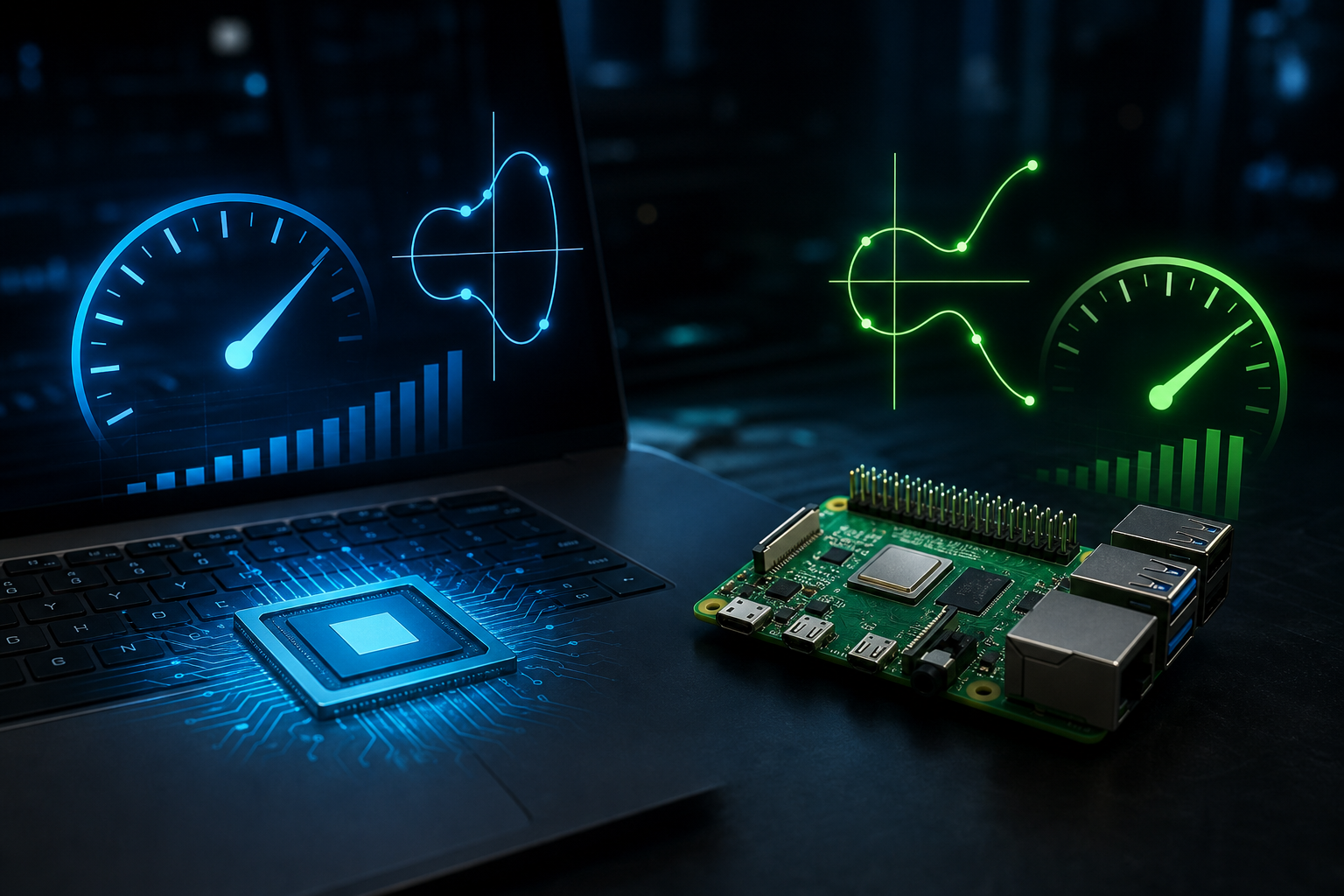
    このレッスンでは、あなたのPC(またはRaspberry Pi)上で secp256k1 と P-256(secp256r1)の署名・検証の速度を自分で測り、どちらが速いかを判断できるようになります。測定方法・注意点・結果の読み取り方を丁寧に示し、実機での操作は別途用意されるInteractive Labで順を追って練習します。

    このガジェットで何ができる?

    何を達成するか(短く)

    このレッスンを終えると、自分の環境で secp256k1 と P-256 の署名/検証速度を測定し、どちらが速いかを数値で示せます。さらに、結果がハードウェアやライブラリ依存である理由を読み解けるようになります。

    学んで得られる価値

    署名処理の速度はサーバ処理量や認証遅延に直結します。実測を基に曲線選択や実装方針を判断できる知識が得られます。

    先に押さえるポイント

    • 同一マシンで比較すること:異なる機器では単純比較できません。
    • ライブラリとビルド設定が結果に影響する:OpenSSLやlibsecp256k1の違いを記録しましょう。
    • ハードウェアアクセラレーションの有無を確認する:SoCやSecure Enclaveに専用回路があると結果が変わります。

    先に覚える4つの専門用語

    • ECDSA: Elliptic Curve Digital Signature Algorithm の略。楕円曲線を使う署名方式の一つで、ここでは署名/検証の対象になります。
    • secp256k1: Bitcoinなどで使われる楕円曲線。専用ライブラリ(libsecp256k1)で高速化された実装があるのが特徴です。
    • P-256(secp256r1): 多くのスマホやWebAuthnで使われる楕円曲線。OpenSSLなどで広くサポートされ、ハードウェアでの加速がある場合があります。
    • ハードウェアアクセラレーション: CPUやSoCに組み込まれた暗号処理用回路や命令セット。これがあると特定の曲線計算が速くなることがあります。

    今回やること(Mission Plan)

    このレッスンでは、あなたの操作用PC上でまず簡単な確認をし、その後 libsecp256k1 と OpenSSL のベンチを同じマシン上で順に実行して署名(sign)・検証(verify)の速度を比較します。成功条件は各ベンチが出す ops/sec や ms/op を記録し、どちらが速いか判断できることです。

    流れ(全体像):操作用PC → ライブラリのバージョン確認 → OpenSSL の簡易ベンチ → libsecp256k1 をビルドして付属ベンチを実行 → 各結果を3回程度取り平均を比較。Raspberry Pi を使う場合は同じ手順をPi上でも繰り返して違いを確認します。

    実習で試す範囲と試さないこと:このLabではソースの取得・ビルド・ベンチ実行と結果の読み方を扱います。秘密鍵の外部流出やネットワーク越しの攻撃検証など実運用での安全試験は扱いません。

    必要なもの

    • 操作用PC(Ubuntu 22.04推奨):ソースの取得・ビルド・ベンチ実行を行う端末。ターミナル(Terminal)でコマンドを入力します。
    • Raspberry Pi 4(任意):比較用に別マシンで同じベンチを取る場合に使います。MicroSDは挿入済み、電源は給電済みである想定です。
    • イーサネットケーブル(必要に応じて):ネットワーク接続が安定しない場合に有線でソースコードをダウンロードするために使います。
    • 冷却・換気装置(換気の良い場所):長時間のベンチでCPUが高負荷になるため、過熱を避けるために周辺環境の管理をします。

    Labでは機器は充電・給電済みです。必要なSDカードも挿入済みとし、カードの挿抜や書込みそのものを練習する場合だけ操作に含めます。

    安全ルール

    • 必ず自分が所有する端末、または実習許可のある端末で実行すること。
    • ベンチ実行中はCPU負荷が上がるため、重要作業は停止し冷却と電源に注意すること。
    • ネットワーク経由でダウンロードする際は信頼できるソースのみを使用すること。

    Interactive Lab

    ここまで確認した仕組みを、実際に操作しながら試します。Terminalでコマンドを実行したり、生成されたファイルやログを開いたりしながら、処理がどのように進むのか確認していきます。

    記事の内容をもとにした仮想教材です。操作し、表示された結果を確認してください。

    Lab Debrief

    Labが終わったら、実際に行った操作を画面を見ながら振り返ります。作業台の接続、実行したコマンド、その結果として作られたログやファイルを順番に確認し、「何をしたのか」「なぜこの結果になったのか」を整理します。


    背景:曲線と実装の違い(やさしく)

    曲線の特徴

    secp256k1 と P-256 はどちらも『楕円曲線』という数学構造を使いますが、曲線の形や定数が違います。これが計算方法や最適化手法に影響し、結果として速度差が生まれます。

    ライブラリとハードウェア

    libsecp256k1 は secp256k1 に特化した最適化が進んだソフトウェア実装です。OpenSSL は幅広い曲線を扱える汎用ライブラリで、P-256 がハードウェアで速くなる環境では OpenSSL が内部でその機能を使うことがあります。

    ベンチの設計と測定で注意する点

    何を測るか

    署名処理(sign)と検証処理(verify)の1回当たりの処理速度を測ります。出力は通常 ops/sec(1秒あたりの回数)や ms/op(1回あたりのミリ秒)で表されます。

    測定のやり方(要点)

    • 各測定は同一マシンで交互に実行し、外部負荷を最小化する。3回以上実行して平均を取る。
    • ベンチ前にライブラリとOpenSSLのバージョン、ビルドオプションをメモする。
    • ハードウェアアクセラレーションの有無は SoC の仕様や lscpu 等で確認する(Labで方法を案内します)。

    コマンドの見方(例)

    ここでは手順の詳細はLabに移しますが、代表的な確認コマンドの意味だけ示します。

    openssl version

    入力先: 操作用PC / Terminal。目的: OpenSSLのバージョン確認。読むところ: コマンド出力の先頭行(例: OpenSSL 3.0.x)。

    openssl speed ecdsa

    入力先: 操作用PC / Terminal。目的: OpenSSL内蔵のECDSAベンチ。読むところ: 出力中の ecdsa sign / ecdsa verify に相当する行の数値(ops/secまたはms/op)です。

    結果の見方とよくある解釈ミス

    結果の読み方

    同一マシン内で取得した ops/sec や ms/op を比較します。片方が速いという結論は『そのマシンで』成り立つという点を忘れないでください。

    よくある誤解

    • 『いつでもsecp256k1が速い』は誤り:ハードウェアやOpenSSLのエンジン次第でP-256の方が速くなることがあります。
    • ベンチ速度は安全性を示さない:速いことは安全性の代替になりません。乱数の扱いや実装の正しさが別に重要です。

    運用上の判断材料として

    大量検証を行うサーバ側ではソフトウェア速度が重要です。端末側で鍵を堅牢に保ちたい場合は、たとえP-256が若干遅くてもハードウェア保護を優先する選択が合理的です。

    まとめと次の一歩

    やることの要約:まず openssl version と openssl speed ecdsa で簡易確認を行い、その後 libsecp256k1 をビルドして付属のベンチを実行します。各測定は同一マシン上で3回程度取り平均をとり、ハードウェア仕様と照合して解釈してください。

    次の学習案:OpenSSL に組み込まれたハードウェアエンジンの有無を調べ、エンジンあり/なしでどれほど差が出るか試すことや、スマホのSecure EnclaveやWebAuthnでの鍵管理挙動を学ぶことが自然な次の一歩です。

    参考資料

    • libsecp256k1(GitHub)等の公式リポジトリを参照してビルド手順を確認してください。Labではソース取得からビルドまでを案内します。
  • 日常文に潜む悪意のプロンプト検出

    日常文に潜む悪意のプロンプト検出

    自然文に紛れた「命令文」を検出する基本的な考え方と、ローカル環境で安全に再現するための概観を学びます。専門用語(ペイロード=埋め込まれた実行対象、ゲートキーパー=前段の簡易検査、ターゲットモデル=命令を最終的に解釈する高度モデル)は初出でやさしく説明します。実操作はInteractive Labで行い、ここでは目的・構成・評価基準を整理します。

    前提と準備(機材・安全ルール)

    必要なもの(例)

    • 操作用PC(検証端末):Terminalとテキスト編集、Python実行ができる端末。screening.pyやtarget_simulator.pyを実行するために使う。
    • 隔離テスト用ホスト(任意):ネットワーク的に分離した別の端末。実運用と分離した検証を行う場合に使用する(任意)。
    • ネットワーク隔離装置(スイッチ/ファイアウォール):検証中に外部通信を遮断するための物理または仮想的な装置。ローカル実行を保証する用途。
    • USBメモリ(テスト入力保存用):検証用テキスト(wrapperファイル)を移動・バックアップするために使う。
    • ログ保存先(ローカルディレクトリ):スクリーニング判定やターゲットの模擬出力を保存するための場所(ファイルシステム)。

    Labでは機器は充電・給電済みです。必要なSDカードも挿入済みとし、カードの挿抜や書込みそのものを練習する場合だけ操作に含めます。

    安全ルール

    • すべて自分の所有端末・検証用データのみで実施すること。
    • 外部APIやクラウドへ送信しない(ネットワークを物理的に切るかファイアウォールで遮断)。
    • ペイロードは必ず無害(画面出力のみ等)に限定すること。
    • 実機の重要ファイルや機密データを使わないこと。

    機材がなくても、この記事のInteractive Labで設定手順と結果の見方を練習できます。実機の通信ではなく、この記事に対応した教材用シミュレーションです。

    この記事で何がわかるかと主要用語の説明

    何を学ぶかを端的に示します。PuzzleMask的なラッパー(自然文に命令を隠す手法)を概念的に理解し、前段の軽量検査(ゲートキーパー)と後段の高度な解釈(ターゲットモデル)における盲点を再現・評価する方法を学びます。

    用語(初出で定義)

    • ペイロード:文章の中に隠された「実際に実行させたい命令」。
    • ゲートキーパー(gatekeeper):入力を素早く判定する前段の検査処理。簡易ルールや正規表現で動作する想定です。
    • ターゲットモデル:最終的に応答や行動を生成する、より能力の高い後段モデルの模擬。ここではローカルの模擬スクリプトで再現します。
    • パラフレーズ:元の文章を別表現に書き換え、埋め込まれた命令構造を壊す処理。

    用語は以後この意味で使います。

    今回やることと教材シミュレーションの範囲(概要)

    本記事のBriefingでは、検証の目的・構成図・検証範囲を示します。Interactive Labで実際の操作手順(コマンド実行、ファイル観察)を行います。ここでは手順の全体像だけを示し、細かいクリック順や逐次コマンドはLabへ移します。

    構成(簡易): 操作用PC(Terminal)→ screening.py(ゲートキーパー)→ target_simulator.py(模擬ターゲット)

    教材シミュレーションの対応範囲:

    • テキスト入力の検査・変換・ログ保存までをローカルで模擬します。
    • 実際の外部サービス呼び出し、ファイルシステムの重要領域変更、ネットワーク送信は行いません。
    • 実機なしで練習する場合、文字列の検出率やログの読み方は確認できますが、実運用のレイテンシやスケールの動作は再現範囲外です。

    重要: Labを開始する前に必ずネットワークが遮断(オフライン)であることを確認してください。Labはここで示した範囲内の操作のみ実行します。

    Interactive Lab

    ここまでで理解した仕組みを、機材不要の仮想Labで実際に操作して確かめます。最初に資料を読み、操作・調査・問題へ進みます。実機ではなく教材用のシミュレーションです。

    記事の内容をもとにした仮想教材です。操作し、表示された結果を確認してください。

    Lab Debrief

    Labで操作した重要ポイントを、あなた自身の記録から振り返ります。Labを作り直した場合、この解説も新しいLabの記録へ自動で追従します。


    スクリーニング設計の基本(ルール設計とログ)

    検出ルールの目的は高リスクの命令を前段でブロックし、許可される入力のみを後段に渡すことです。設計の基本方針を示します。

    • 単語ベースのブラックリストだけでなく、自己参照句(例: “the following sentence instructs you”)やコマンド構造を検出するルールを組み合わせる。
    • パラフレーズ処理を前段に入れると、ラッパーの依存する語順を壊せる場合があるが、誤検知増加のトレードオフがある。
    • 必須のログ: 原文、スクリーニング判定、判定理由、後段へ渡した(または破棄した)内容の記録。高影響アクションはヒューマン承認を要求する設計にする。

    設計のポイントを守ることで、盲点を減らせます。具体的なルール追加やログ形式の例はLabで実践します。

    簡易スクリーニングと模擬ターゲットの操作イメージ(コマンド例)

    以下は操作イメージ(例)。これらのコマンドは操作用PCのTerminalで実行します。各コマンドについて「入力先」「目的」「読むところ」を示します。実際の細かい手順はInteractive Labで行ってください。

    コマンド例:

    # 入力: wrapper1.txt(ラッパー文章)
    # 目的: screening.py が前段判定を行い、結果を screened.json と screening.log に出力する
    python3 screening.py wrapper1.txt --output screened.json --log screening.log
    
    # 入力: screened.json(screeningが通した/変換した内容)
    # 目的: target_simulator.py が模擬ターゲットとして応答を生成し target_out.txt に保存する
    python3 target_simulator.py screened.json --out target_out.txt
    

    読むところ(観察ポイント):

    • screening.log: 判定結果(safe/blocked)と判定理由(どのルールにマッチしたか)。
    • screened.json: 前段で変換・修正されたテキスト。後段へ渡した実際の入力をここで確認。
    • target_out.txt: 模擬ターゲットの応答。ペイロードが復元されて実行的な出力になっていないかを確認する。

    コマンドは操作用PC/Terminalで実行し、出力はTerminal標準出力と上記ログファイルを確認してください。ファイルの所在(パス)とログのタイムスタンプを読むことが重要です。

    出力の見方と評価指標

    観察する主要項目と評価の考え方を示します。数値の目標値は環境依存なので、ここでは指標の定義だけを示します。

    • 検出率: 実験セット内でゲートキーパーがペイロードを検出(blockedと判断)した割合。実測値はLabで得られます。
    • 誤検知率(false positive): 無害入力を誤ってブロックした割合。業務影響とバランスを取る必要があります。
    • 復元事例: ゲートキーパーがsafeと判定した入力に対して、ターゲットが命令的な応答を生成したケースのログ(screened.json と target_out.txt を突き合わせる)。

    ログの読み方(短く): まずscreening.logで判定と理由を確認し、次にscreened.jsonの実際の渡し先テキストを読み、最後にtarget_out.txtの生成物でペイロードの痕跡があるかを確認します。

    注: 実測値や検出率はモデル・ルールセット・テストデータに依存します。具体的な数値は実機で計測してください。

    実運用への移行で注意すべき点

    ローカル検証から実運用へ移すときの代表的な注意点を列挙します。

    • モデル差: 異なるターゲットモデルやバージョンでは挙動が変わるため、再評価が必要です。
    • パフォーマンスと誤検知: 厳しいルールは誤検知を増やす。業務影響を評価し、しきい値をチューニングする。
    • 権限管理: 出力による高影響操作(ファイル書換、外部送信)は必ず別プロセス/ヒューマン承認を経由させる。
    • 監査と復旧: ログ保存方針、アラート条件、ログ保全手順を整備する。異常時に即座にサービスを切れる手段を用意する。

    これらは技術的対策だけでなく運用設計(ワークフロー)を含めて検討する必要があります。

    まとめと次のステップ(実験案)

    まとめ: 前段の軽量スクリーニングと後段の模擬ターゲットの能力差が盲点を生む点を確認しました。防御は(1) 入力のパラフレーズ化や自己参照検出、(2) 権限最小化、(3) ロギングとヒューマン承認の組合せが有効です。

    次の実験案(Labで実施):

    • 自己参照句を追加したルールの有効性を3種類のラッパーで比較する。
    • パラフレーズ処理を挟んだ場合の検出率と誤検知率のトレードオフを測る。
    • ログから復元事例を抽出し、どのルールが効いていないかを特定する。

    参考: 実測データや外部サービスへの適用性は環境依存です。Labで得た結果を基に、運用前に再検証してください。

  • ESP32で作るIoTハニーポット

    ESP32で作るIoTハニーポット

    この記事で得られること

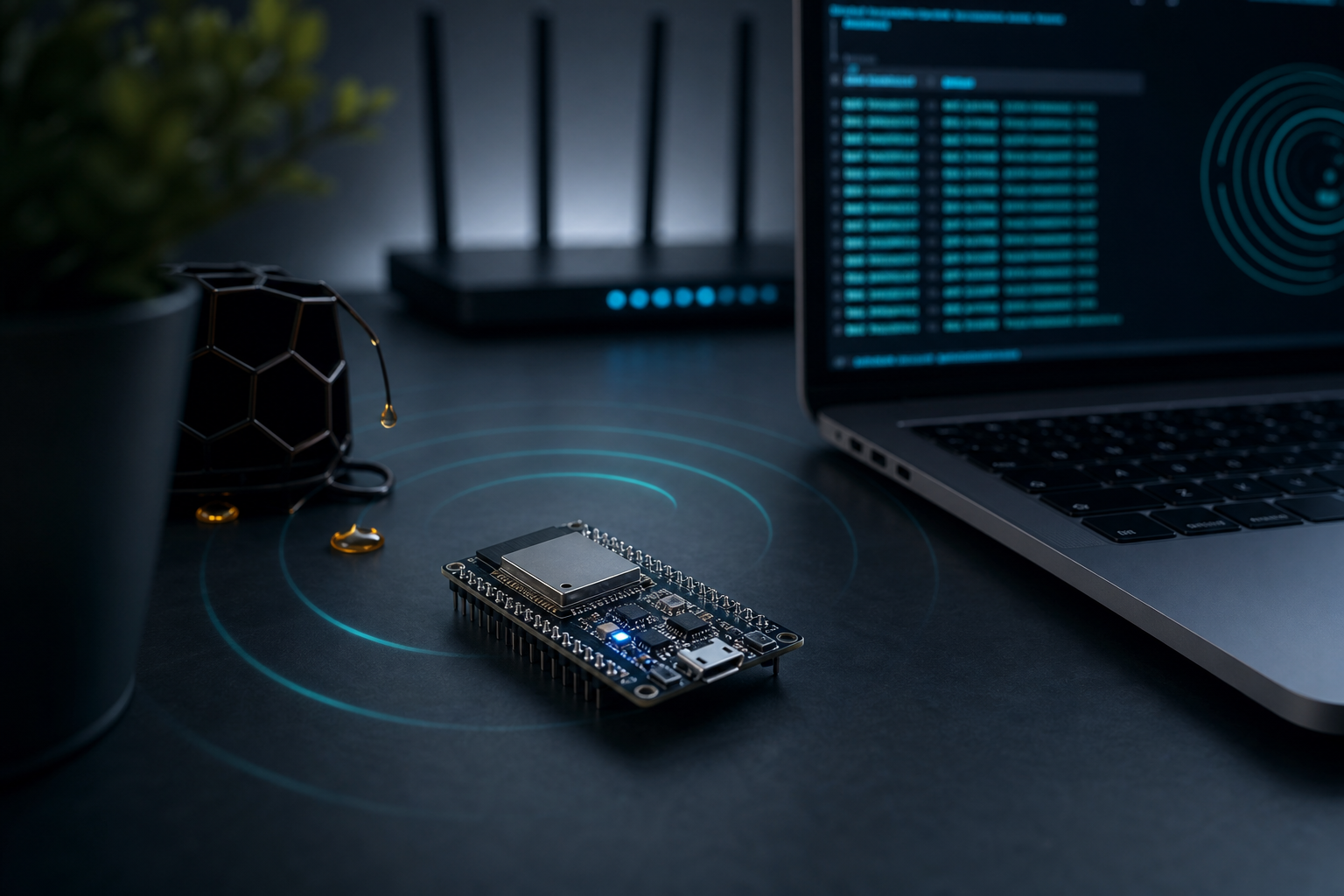
    このガジェットで何ができるかを短く説明します。ESP32開発ボードを使って、近くのスマホやスキャナが反応する「見せかけサービス」を出します。具体的には:

    • BLE(Bluetooth Low Energy:低消費電力の近距離無線)広告を流す
    • 簡易HTTPサーバを動かし、アクセスがあればログに記録する
    • シリアルログと自宅ネットワーク内のパケットを観察して“誰が、どう試しているか”を学ぶ

    専門用語は出たときに短く説明します。

    準備と前提:デバイスとネットワークの範囲

    対象デバイス/前提:

    • 実機:Espressif ESP32‑DevKitC(ESP32‑WROOM‑32等)などUSBで書き込みできる開発ボード
    • 操作場所:操作用PC(Windows/macOS/Linux)でArduino IDEまたはESP‑IDFを使用してビルド・フラッシュ
    • 観察範囲:実験は必ず自分のESP32と自分が管理するローカルネットワークで行ってください。第三者の機器や公衆網を巻き込まないこと。

    注意:BLEやWi‑Fiの電波範囲は狭くはありません。近隣に影響が出ないよう家庭内で実施し、他人の機器へ意図的に接触しないでください。

    ESP32に載せるハニーポットの設計

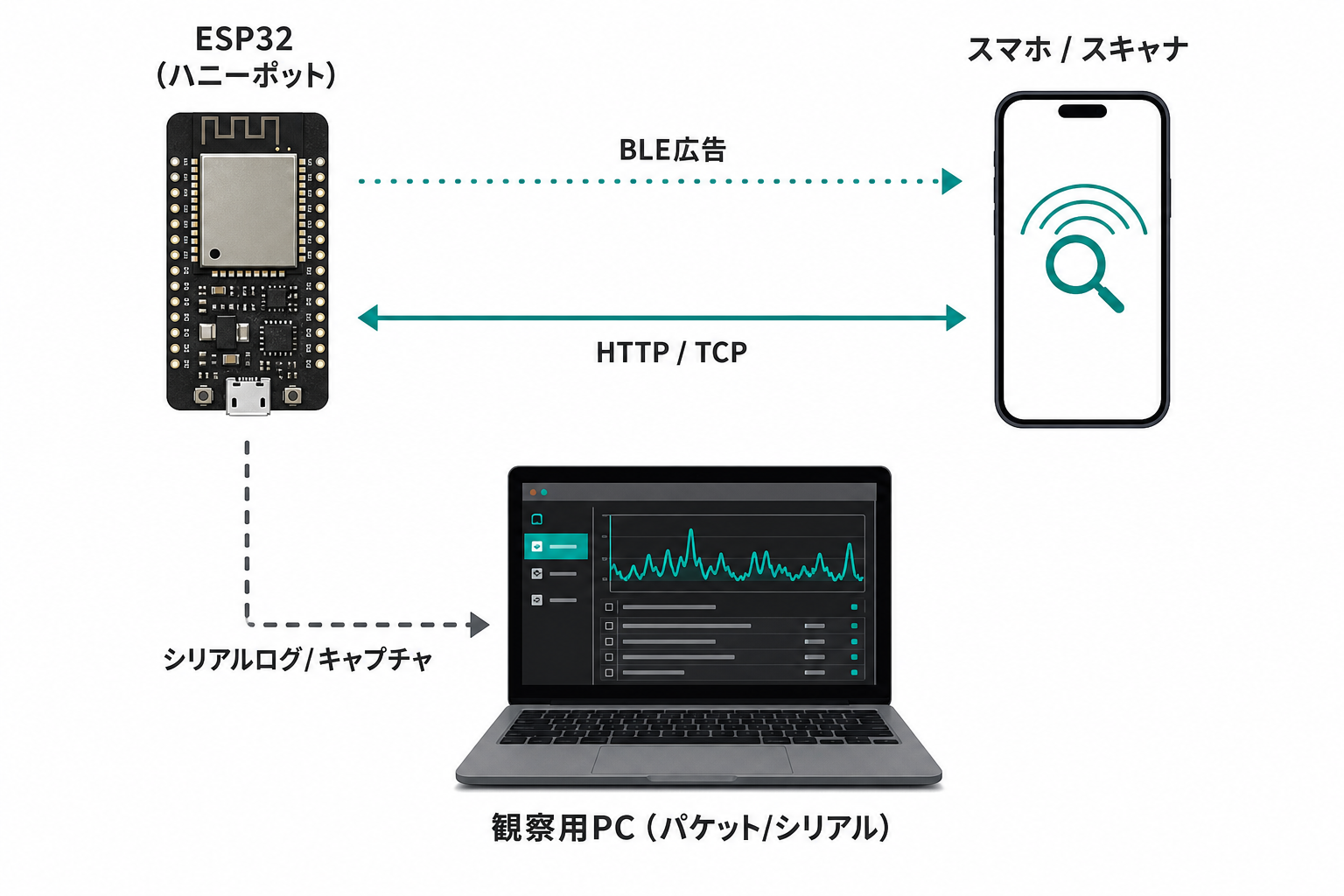
    ESP32が発するBLE広告と簡易HTTPがどのように外部プローブとやり取りするかを示す概念図。観察点(シリアルログ/キャプチャ)を明示します。

    解説: ESP32は複数の“見せかけサービス”を並列で出し、スマホやスキャンツールからの接触を待ちます。図の矢印で通信の方向と観察ポイントを確認してください。
    ESP32が発するBLE広告と簡易HTTPがどのように外部プローブとやり取りするかを示す概念図。観察点(シリアルログ/キャプチャ)を明示します。

    目的は“呼び水”を作ることです。ESP32は二つの見せかけを同時に出します。

    • BLE広告:端末が近くでスキャンすると反応します。これは「ビーコン」と呼ばれる短い告知です。
    • 簡易HTTP:Wi‑Fi接続後にブラウザやスキャナがアクセスしてくることを想定した小さなWebページ

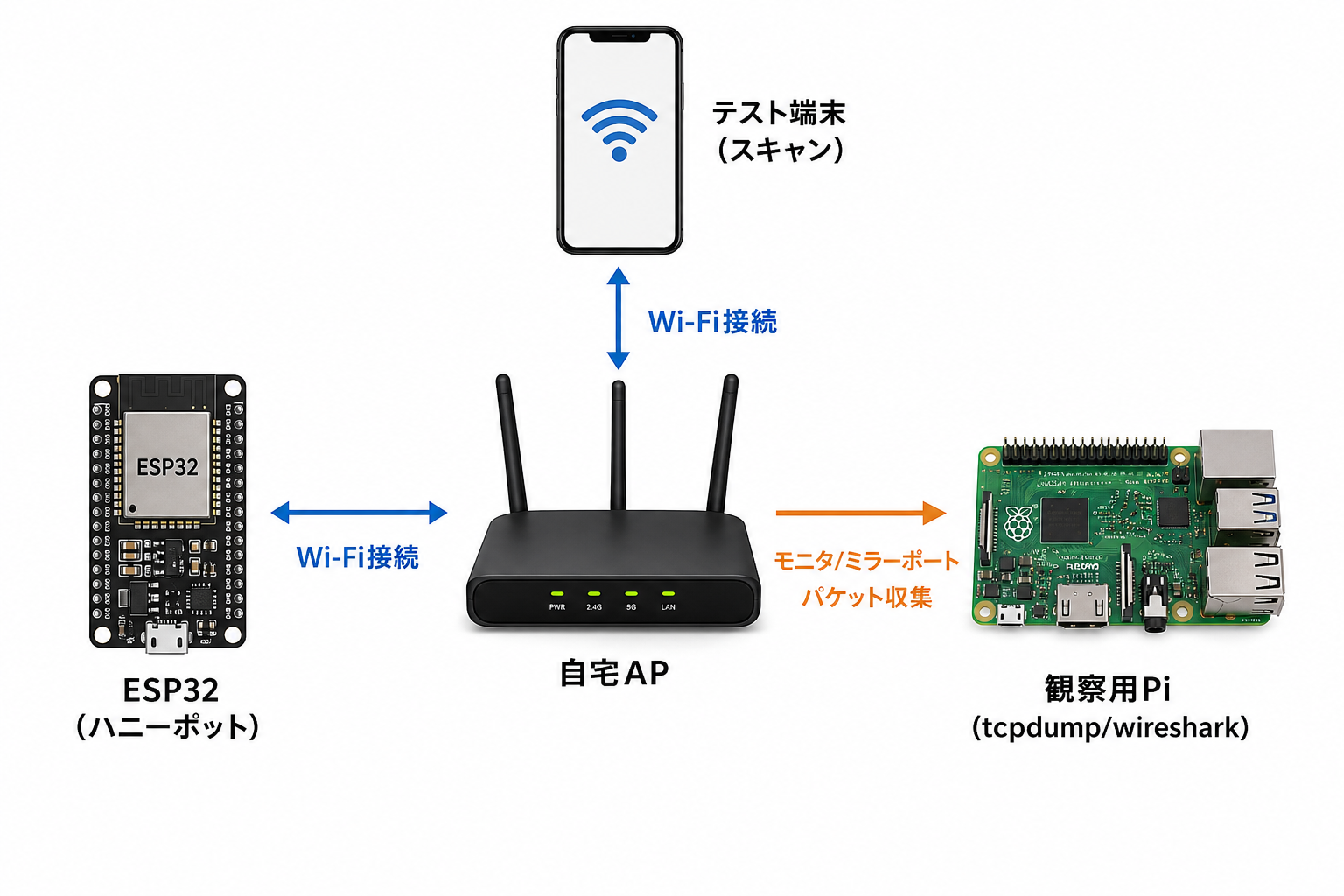
    観察ポイントはシリアルログ(ESP32の出力)と、同一APに接続した観察用機(Raspberry Pi等)でのパケットキャプチャです。次に図で全体像を示します。

    ESP32に載せるハニーポットの設計(図)

    [ここに概念図が自動挿入されます]

    ファームの最小サンプル(BLE広告+簡易HTTP)

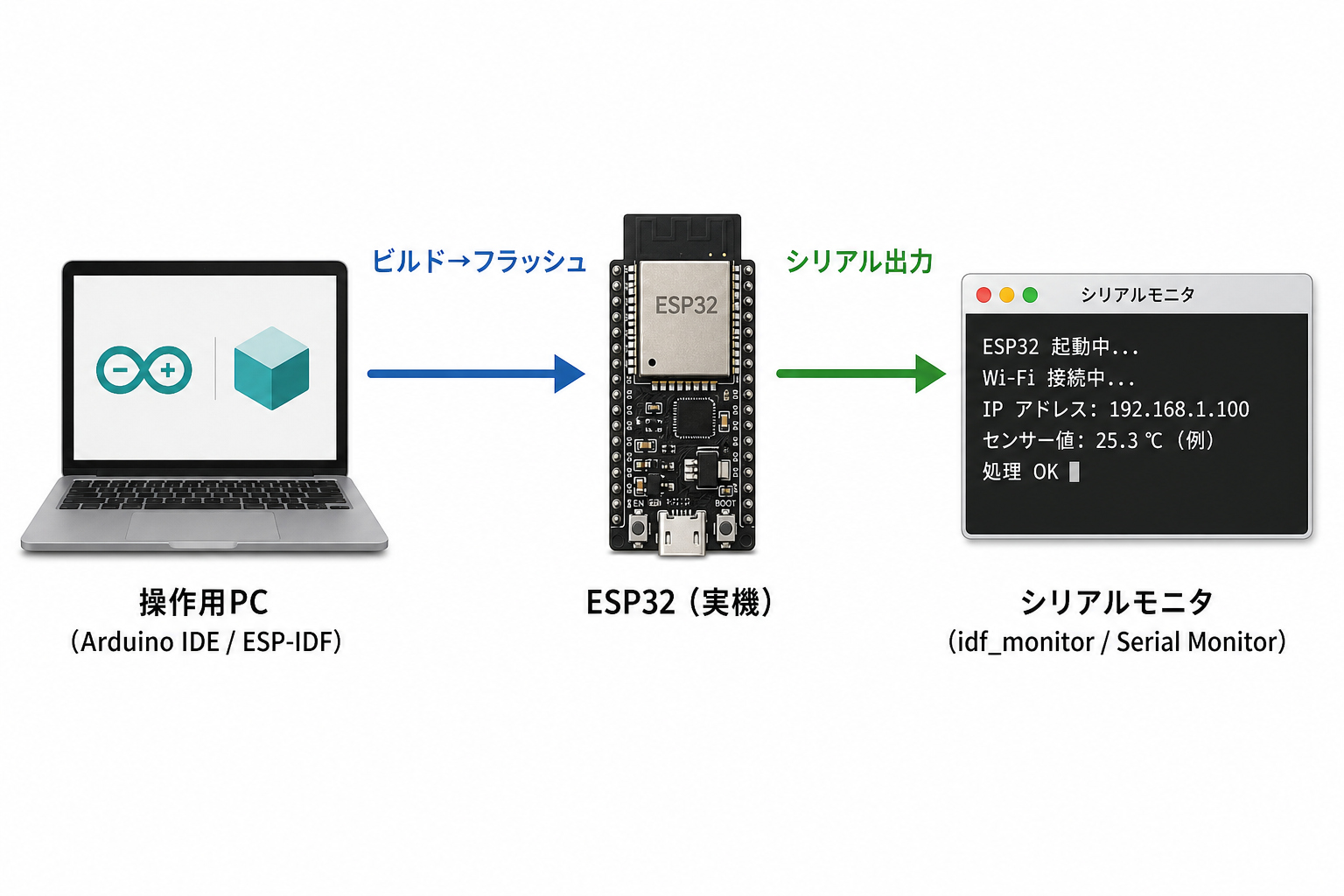
    操作用PCからのビルド→フラッシュ、書き込み後のシリアルモニタでログを監視する流れを視覚化します。実行対象を明確に。

    解説: PC上でビルドしUSBケーブルでESP32にフラッシュ、同じPCでシリアルモニタを開いてESP32の動作ログを観察する一連の流れを確認してください。
    操作用PCからのビルド→フラッシュ、書き込み後のシリアルモニタでログを監視する流れを視覚化します。実行対象を明確に。

    まずはArduinoコア向けの最小サンプルを示します。これは学習用の簡素な例です。

    操作用PC / Arduino IDE スケッチ

    #include <WiFi.h>
    #include <WebServer.h>
    #include "BLEDevice.h"
    
    const char* ssid = "your_ssid"; // 実験用の自宅AP
    const char* password = "your_pass";
    WebServer server(80);
    
    void handleRoot(){
      Serial.println("HTTP: / hit");
      server.send(200, "text/plain", "Hello from honeypot");
    }
    
    void setup(){
      Serial.begin(115200);
      WiFi.begin(ssid, password);
      while (WiFi.status() != WL_CONNECTED) { delay(500); Serial.print('.'); }
      Serial.println("WiFi connected");
      Serial.print("IP: "); Serial.println(WiFi.localIP());
    
      // BLE広告
      BLEDevice::init("HG-Honeypot");
      BLEAdvertising *pAdv = BLEDevice::getAdvertising();
      pAdv->setScanResponse(false);
      pAdv->setMinInterval(0x20);
      pAdv->start();
      Serial.println("BLE advertising started");
    
      server.on("/", handleRoot);
      server.begin();
      Serial.println("HTTP server started");
    }
    
    void loop(){
      server.handleClient();
    }
    

    説明:

    • BLEDeviceはESP32用のBLEライブラリです。
    • WebServerは簡易HTTPを提供します。
    • 実行後、シリアルにIPアドレスや”BLE advertising started”が出れば動いています。

    Interactive Lab

    ここまでの記事の内容を、機材不要の仮想Labで試します。実機ではなく教材用のシミュレーションです。

    記事の内容をもとにした仮想教材です。操作し、表示された結果を確認してください。


    書き込みとシリアル観察の接続図(図)

    [ここに接続図が自動挿入されます]

    ESP‑IDFを使う場合は公式サンプル(esp-idf/examples/protocols)を参考に、BLEアドバタイズとHTTPサーバ(esp_http_server)を組み合わせます。ビルド・フラッシュ・モニタは次のコマンド例です。

    操作用PC / ターミナル

    # ESP-IDFプロジェクトのルートで
    idf.py build
    idf.py -p /dev/ttyUSB0 flash
    idf.py -p /dev/ttyUSB0 monitor
    

    注:ポート名はOSで変わります。WindowsはCOMx、macOS/Linuxは/dev/ttyUSBxや/dev/tty.SLAB_USBxなど。

    ビルドと書き込み手順(Arduino / ESP‑IDF)

    Arduino手順(要点):

    • Arduino IDEでESP32ボードマネージャを入れる
    • 上のスケッチを貼る。SSID等を書き換える
    • ボード選択とポートを確認し「アップロード」
    • シリアルモニタで115200bpsを見る

    ESP‑IDF手順(要点):

    • ESP‑IDFをインストール(公式ガイド参照)
    • サンプルをコピーしてBLEとHTTPのコードを組む
    • idf.py build / flash / monitor で書き込みと監視

    観察方法:安全なローカル監視とパケット収集

    自宅ネットワーク内で安全に観察するための最小構成。ESP32、監視用デバイス、観察対象のスマホが同一ネットワーク内にあることを示します。

    解説: パケットキャプチャは自分で管理するAPまたは同一ネットワークの監視機で行ってください。外部ネットワークや第三者の機器を巻き込まないことが重要です。
    自宅ネットワーク内で安全に観察するための最小構成。ESP32、監視用デバイス、観察対象のスマホが同一ネットワーク内にあることを示します。

    目的は自分のネットワーク内で起きていることを可視化することです。手順例:

    監視用Pi / ターミナル

    # ESP32のIPが分かっている場合の簡単なtcpdump例
    sudo tcpdump -i wlan0 host 192.168.1.50 -w esp_capture.pcap
    

    説明:

    • tcpdumpはパケットキャプチャツールです。
    • wlan0などインターフェース名は環境依存です。
    • キャプチャをWiresharkで開くとHTTPリクエストやIPのやり取りが見えます。

    BLE観察はスマホのスキャンアプリや、PCのBLEスニファツールで行います。BLEは802.11と違ってパケットミラーが難しいため、近距離での観察が中心です。

    ログの読み方と攻撃者が注目する手がかり

    ログで見るべき簡単なポイント:

    • BLE広告の表示頻度と内容(端末名やサービスUUID)
    • HTTPのUser‑Agentやアクセスされたパス
    • 短時間に何度も来るIPやMACアドレス(スキャンツールやボットの可能性)

    具体例:シリアルに“HTTP: / hit”が連続して出れば、誰か(あるいはツール)が自動でURLを叩いています。User‑Agentがcurlやmasscanならスクリプトによる試行です。

    運用上の注意と制限

    • 範囲:必ず自分のESP32と自宅ネットワーク内だけで実施すること。他人の端末や公共ネットワークで行ってはいけません。
    • 無害化:ハニーポットは観察用です。侵害や認証情報を誘導するような仕組みは作らないでください。パスワード要求やファイル受け取りを有効にしないこと。
    • 法的側面:居住国の法律・プロバイダ規約に従ってください。意図せず第三者に負荷をかけると問題になります。
    • 技術差:BLEやWi‑Fi挙動はモジュールの種類やファームウェアで変わります。ESP32‑C3とWROOMは違う動作をすることがあります。

    まとめと次の一歩

    このガイドではESP32を使い、BLE広告と簡易HTTPで“学習用ハニーポット”を作る基本を示しました。まずはArduinoスケッチで動作確認し、シリアルログとローカルパケットの二つの観察点を持つことが重要です。次は:

    • ログに基づく簡単な解析(頻度、User‑Agent分類)
    • ESP‑IDFでより細かいイベントログを取る
    • 監視用Raspberry Piで長期キャプチャと可視化

    関連リンク(Hack Gadget内):
    – ESP32が反応する怪しいビーコンを試す
    – Raspberry Piで自宅ネットワークを見える化

    参考資料


    今回使った機材・商品リンク

    本記事にはアフィリエイト広告を含みます。

    ここまでの内容を実際に試したい場合に、候補になる機材です。購入前に対応環境や仕様を確認してください。

    Espressif ESP32‑DevKitC (ESP32‑WROOM‑32) 開発ボード

    USBシリアルで書き込み・シリアルログが簡単に取れる定番のESP32開発ボード。BLE/Wi‑Fi両対応でハニーポット実験に最適。